
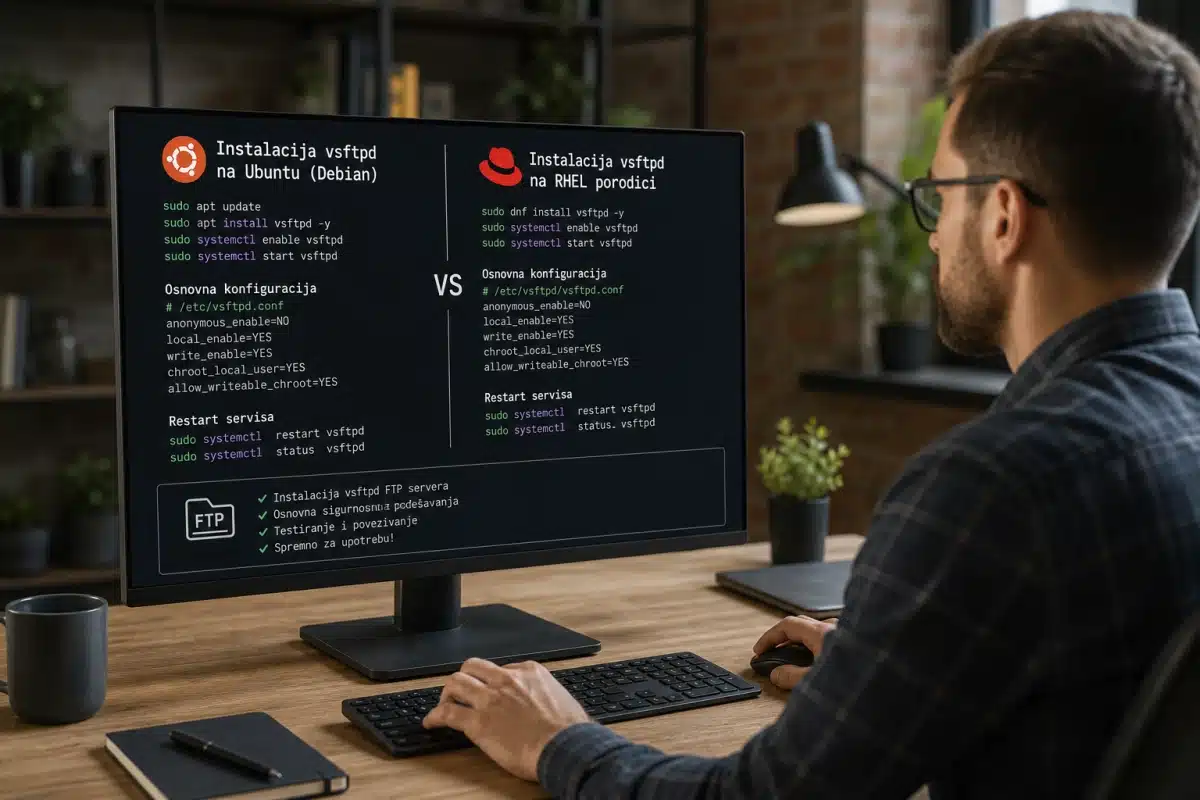
Brza orijentacija: šta postiže FTP server sa vsftpd i zašto to znači
Ovaj tutorijal vodi kroz instalaciju i osnovnu konfiguraciju vsftpd kao FTP servera na Ubuntu/Debian i RHEL-porodicama (CentOS/AlmaLinux/Rocky). FTP je protokol za prenos fajlova; vsftpd (Very Secure FTP Daemon) se često koristi zbog jednostavnosti, performansi i fokusiranosti na bezbednost. Fokusiraćemo se na TLS (FTPS), chroot izolaciju, pasivni režim i osnovne firewall postavke.
Šta očekivati i bezbednosna ograničenja vsftpd rešenja
Rezultat vodiča biće funkcionalan FTP server koji podržava lokalne i/ili virtuelne korisnike, radi preko TLS i omogućava izolovane direktorijume (chroot). Ključne tačke:
- Enkripcija (TLS) štiti lozinke i sadržaj; bez nje podaci su ranjivi.
- Chroot izoluje korisnike u njihovim direktorijumima i smanjuje rizik lateralnog kretanja.
- Firewall i pasivni portovi utiču na dostupnost: što uži opseg, to manja napadna površina, ali mora biti dovoljno portova za pasivne prenose.
- Virtuelni korisnici omogućavaju upravljanje pristupom bez stvaranja sistemskih naloga, ali zahtevaju dodatnu autentikaciju i PAM podešavanja.
Zahtevi i priprema sistema pre instalacije
Pre početka, obezbedite:
- root ili sudo pristup (placeholder:
server_ip). - ažuriran sistem i osnovne alate (
curl,firewalldiliufwpo distro-u). - DNS ime ili statičku IP adresu (
domain.comiliserver_ip). - plan pasivnog port opsega (npr. 40000–50000) i NAT pravila ako je iza rutera.
Instalacija vsftpd — komande za Ubuntu/Debian i RHEL porodicu
Primarni koraci za instalaciju (potrebne su sudo/root privilegije):
Ubuntu / Debian
sudo apt update
sudo apt install -y vsftpd
sudo systemctl enable --now vsftpd
sudo systemctl status vsftpd
Kratko: instalira paket i pokreće servis. Proverite status pre daljih konfiguracija.
CentOS / RHEL / AlmaLinux / Rocky
# RHEL 8+
sudo dnf install -y vsftpd

# RHEL/CentOS 7
sudo yum install -y vsftpd

sudo systemctl enable --now vsftpd
sudo systemctl status vsftpd
Ako distro koristi firewalld, dodaćemo pravila kasnije.
Generisanje i primena TLS sertifikata (self‑signed i Let’s Encrypt)
FTPS je bitan u produkciji. Potrebno je imati PEM fajl koji sadrži privatni ključ i sertifikat u jednom fajlu.
# Self‑signed primer (RSA 4096)
sudo mkdir -p /etc/ssl/private
sudo openssl req -x509 -nodes -days 3650 -newkey rsa:4096
  -keyout /etc/ssl/private/vsftpd.key
  -out /etc/ssl/private/vsftpd.crt
  -subj "/CN=domain.com/O=Org/C=RS"
sudo bash -c 'cat /etc/ssl/private/vsftpd.key /etc/ssl/private/vsftpd.crt > /etc/ssl/private/vsftpd.pem'
sudo chmod 600 /etc/ssl/private/vsftpd.pem
sudo chown root:root /etc/ssl/private/vsftpd.pem
Za Let’s Encrypt koristite certbot, pa spojite privkey + fullchain u isti PEM:
sudo certbot certonly --standalone -d domain.com
sudo bash -c 'cat /etc/letsencrypt/live/domain.com/privkey.pem
  /etc/letsencrypt/live/domain.com/fullchain.pem > /etc/ssl/private/vsftpd.pem'
sudo chmod 600 /etc/ssl/private/vsftpd.pem
Dodajte osnovne TLS postavke u /etc/vsftpd.conf:
ssl_enable=YES
rsa_cert_file=/etc/ssl/private/vsftpd.pem
allow_anon_ssl=NO
force_local_logins_ssl=YES
force_local_data_ssl=YES
ssl_sslv2=NO
ssl_sslv3=NO
ssl_tlsv1=YES
ssl_ciphers=HIGH
require_ssl_reuse=NO
Napomena: postavite zahteve za moderne TLS verzije i jake šifre po potrebi; require_ssl_reuse=NO može pomoći kompatibilnosti ali smanjuje određene zaštite.
Podešavanje chroot okruženja i kreiranje virtuelnih korisnika
Chroot ograničava korisnike u direktorijumu. Za jednostavan lokalni korisnik:
sudo useradd -m -d /home/ftpuser -s /usr/sbin/nologin ftpuser
sudo passwd ftpuser
sudo mkdir -p /home/ftpuser/uploads
sudo chown ftpuser:ftpuser /home/ftpuser/uploads
sudo chmod 755 /home/ftpuser
U /etc/vsftpd.conf:
chroot_local_user=YES
allow_writeable_chroot=YES
Virtuelni korisnici su korisni kada ne želite sistemske naloge. Osnovni koraci:
# pripremite user:pass listu u /etc/vsftpd/virtusers.txt
# konvertujte u DB:
sudo db_load -T -t hash -f /etc/vsftpd/virtusers.txt /etc/vsftpd/virtusers.db
sudo chmod 600 /etc/vsftpd/virtusers.db

# PAM: /etc/pam.d/vsftpd.virtual referencira pam_userdb.so db=/etc/vsftpd/virtusers
# vsftpd.conf izmene:
guest_enable=YES
guest_username=ftp
virtual_use_local_privs=YES
pam_service_name=vsftpd.virtual
user_sub_token=$USER
local_root=/home/ftp/virtual/$USER
Držite DB i PEM fajl sa 600 dozvolama; za veća okruženja razmotrite LDAP ili SFTP.
Konfiguracija pasivnog režima i integracija sa firewall‑om
Pasivni režim zahteva port 21 i opseg pasivnih portova koje definišete u vsftpd.conf. Ako je server iza NAT-a, podesite pasv_address na javni IP ili DNS.
# vsftpd.conf minimalno:
pasv_enable=YES
pasv_min_port=40000
pasv_max_port=40050
pasv_address=203.0.113.5
Upravljanje firewallom (osnovni primeri):
# UFW (Ubuntu)
sudo ufw allow 21/tcp
sudo ufw allow 20/tcp
sudo ufw allow 40000:40050/tcp
sudo ufw reload

# firewalld (RHEL)
sudo firewall-cmd --permanent --add-service=ftp
sudo firewall-cmd --permanent --add-port=40000-40050/tcp
sudo firewall-cmd --reload
Za NAT: forwardujte port 21 i pasivni opseg na server i koristite javni IP u pasv_address.
Testiranje konekcije i verifikacija funkcionalnosti
Pre produkcije testirajte:
- dostupnost porta 21 (npr. nc -vz domain.com 21);
- TLS rukovanje: openssl s_client -connect domain.com:21 -starttls ftp;
- FTP klijent sa prisiljenim TLS (curl/lftp) za prijavu, listanje i transfer;
- pasivni prenos: upload male datoteke i provera koji port se koristi;
- logove: /var/log/vsftpd.log i journalctl -u vsftpd -f za greške.
Najčešće greške i kako ih popraviti
-
Nemoguće se povezati
Provera: firewall ili NAT nije postavljen za 21 i pasivni opseg. Rešenje: otvorite potrebe portove i podesite port forwarding.
-
TLS handshake greške
Provera: pogrešan PEM ili dozvole. Rešenje: spojite ključ i sertifikat u jedan PEM, postavite 600 dozvole i root vlasništvo; proverite lanac sertifikata.
-
Prijava odbijena za virtuelne korisnike
Provera: PAM ili DB format. Rešenje: proverite /etc/pam.d/vsftpd.virtual, regenerišite virtusers.db i postavite prava 600.
-
Greška “refusing to run with writable root inside chroot()”
Rešenje: dodajte allow_writeable_chroot=YES ili koristite poddirektorijum unutar chroot-a kojim korisnik ima pravo pisanja.
-
Pasivni transferi ne rade
Provera: pasv_address je lokalni IP ili portovi nisu forwardovani. Rešenje: podesite pasv_address na javni IP/DNS i omogućite port forwarding.
-
SELinux blokira (RHEL)
Provera: audit.log/AVC poruke. Rešenje: pregledajte atribute i po potrebi podesite booleane (npr. setsebool -P ftp_home_dir 1) ili prilagodite kontekst fajlova.
-
Problemi sa obnovom Let’s Encrypt
Rešenje: koristite postrenew hook koji concat-uje nove fajlove u /etc/ssl/private/vsftpd.pem i reload-uje vsftpd; testirajte sa certbot renew –dry-run.
-
Brute‑force napadi
Rešenje: koristite fail2ban, ograničite pristup po IP-u gde je moguće i zahtevajte snažne lozinke.
Završne smernice za dugoročno održavanje i sigurnost
Postavljanje vsftpd-a nije jednokratan zadatak: tretirajte ga kao servis koji zahteva redovno održavanje. Redovno obnavljajte i proveravajte TLS sertifikate, pratite logove i audit zapise, ažurirajte sistem i paket vsftpd radi zakrpa ranjivosti, i ograničavajte napadnu površinu kroz uske pasivne opsege i pravila firewalla. Razmotrite dodatne zaštitne mere (fail2ban, centralizovani logging, IDS) i, gde je izvodljivo, pređite na SFTP/SSH za lakšu administraciju korisnika i bolju integraciju sa postojećim sistemima za autentifikaciju. Održavanje sigurnosti zahteva disciplinu: najmanja potrebna privilegija, šifrovanje podataka u tranzitu i na disku kada je potrebno, kao i testiranje procesa oporavka (backup/restore) su ključni za stabilan i bezbedan produkcioni servis.