
FTP server na Ubuntu i Debian sistemu pomoću vsftpd-a
Šta je potrebno za bezbedan FTP server
FTP server omogućava prenos fajlova između klijenta i Linux sistema, ali klasični FTP protokol sam po sebi ne šifruje korisnička imena, lozinke ni sadržaj prenosa. Zbog toga se u produkcionom okruženju koristi vsftpd (Very Secure FTP Daemon) uz TLS zaštitu, ograničene korisničke naloge i precizno podešene dozvole.
Ovaj vodič prikazuje početak konfiguracije na Ubuntu Serveru i Debianu. Očekivani rezultat je servis koji prihvata samo predviđene lokalne korisnike, ograničava ih na njihove direktorijume i može kasnije da koristi FTPS. Za rad su potrebni:
- Ubuntu ili Debian server sa administrativnim pristupom;
- stabilna IP adresa ili DNS ime, na primer
server_ip; - sudo privilegije;
- FTP klijent koji podržava TLS, kao što su FileZilla ili lftp.
Pre instalacije preporučuje se ažuriranje sistema. Naredbe menjaju sistemske pakete, pa ih treba izvršiti pažljivo i, po mogućnosti, u odabranom terminu održavanja.
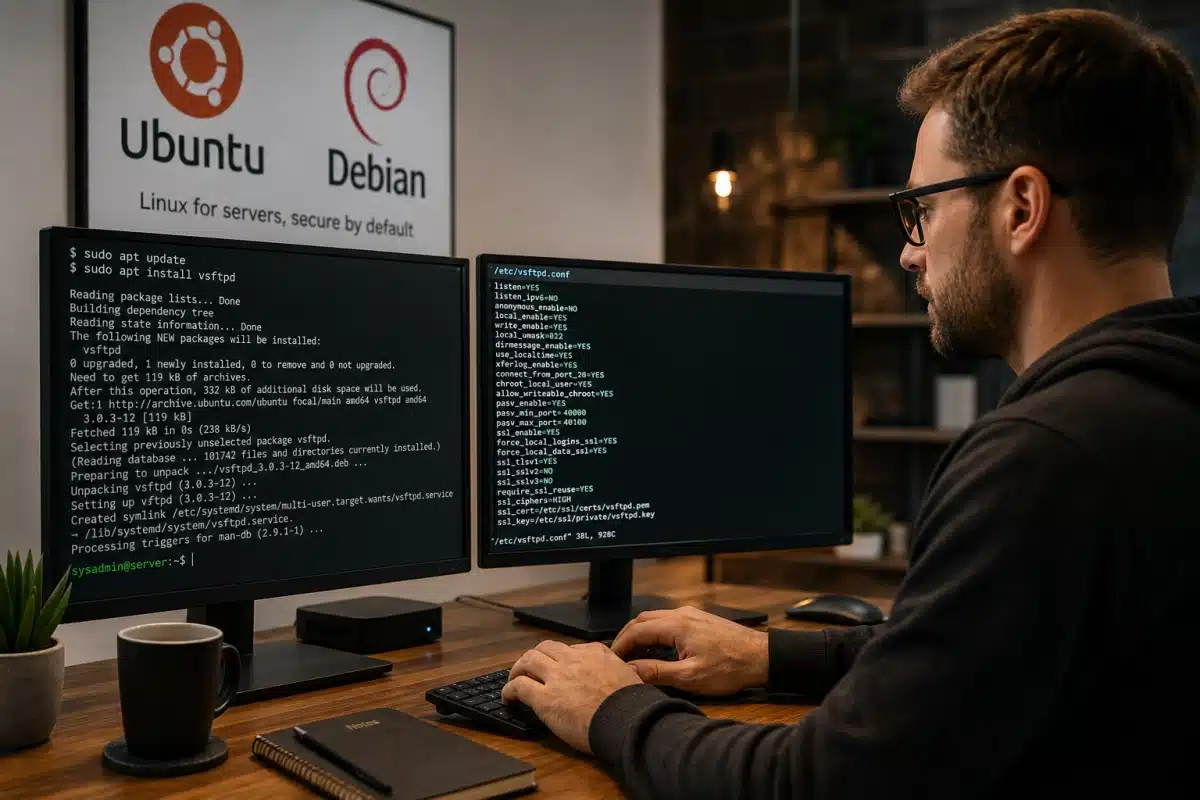
sudo apt update
sudo apt upgrade -y
sudo apt install vsftpd -y
Prva naredba osvežava indeks paketa, druga instalira dostupne bezbednosne i funkcionalne ispravke, a treća instalira vsftpd. Nakon toga proverava se stanje servisa:
sudo systemctl enable --now vsftpd
sudo systemctl status vsftpd
Opcija enable --now pokreće servis odmah i podešava njegovo automatsko pokretanje nakon reboot-a. Ako servis nije aktivan, korisno je pregledati dnevnik pomoću komande journalctl -u vsftpd.
Osnovna konfiguracija fajla vsftpd.conf
Glavna konfiguracija nalazi se u fajlu /etc/vsftpd.conf. Pre izmene treba napraviti rezervnu kopiju. Ovaj korak ne briše postojeći fajl, već omogućava vraćanje prethodnih podešavanja u slučaju greške.
sudo cp /etc/vsftpd.conf /etc/vsftpd.conf.bak
sudo nano /etc/vsftpd.conf
Za početnu konfiguraciju mogu se dodati ili prilagoditi sledeće direktive:
listen=NO
listen_ipv6=YES

anonymous_enable=NO
local_enable=YES
write_enable=YES

local_umask=022
use_localtime=YES
xferlog_enable=YES

chroot_local_user=YES
allow_writeable_chroot=NO
Anonymous pristup je isključen jer omogućava prijavu bez ličnog naloga. local_enable dozvoljava lokalne Linux korisnike, dok write_enable omogućava upload, kreiranje i izmenu fajlova kada to dozvole direktorijuma dopuštaju.
Direktiva chroot_local_user=YES smešta korisnika u izolovano okruženje, odnosno sprečava ga da se kreće izvan sopstvenog početnog direktorijuma. Podešavanje allow_writeable_chroot=NO zadržava strožu bezbednosnu politiku: koren chroot okruženja ne treba da bude upisiv za korisnika.
Kreiranje ograničenog korisnika i strukture direktorijuma
FTP nalog treba da bude namenski, bez nepotrebnog pristupa drugim delovima sistema. Sledeća komanda zahteva sudo privilegije i kreira korisnika ftpuser sa početnim direktorijumom /srv/ftp/ftpuser:
sudo adduser --home /srv/ftp/ftpuser --shell /usr/sbin/nologin ftpuserKorisnik se zatim može ograničiti na chroot koren, dok se za upload pravi poddirektorijum koji je upisiv:
sudo chown root:root /srv/ftp/ftpuser
sudo chmod 755 /srv/ftp/ftpuser

sudo mkdir /srv/ftp/ftpuser/upload
sudo chown ftpuser:ftpuser /srv/ftp/ftpuser/upload
sudo chmod 750 /srv/ftp/ftpuser/upload
Ovakva struktura je važna: sam chroot direktorijum kontroliše root, a korisnik dobija pravo pisanja samo u upload. Time se smanjuje rizik da FTP nalog menja sistemske ili konfiguracione fajlove. Nakon izmene konfiguracije servis se ponovo učitava:
sudo systemctl restart vsftpdU nastavku se dodaju TLS sertifikat, pasivni portovi, firewall pravila i postupci za testiranje veze i rešavanje grešaka poput 530 i 550.
Podešavanje TLS enkripcije za zaštićeni FTP
Da bi se zaštitili korisnički podaci i sadržaj prenosa, vsftpd treba podesiti da koristi TLS. Za testiranje se može generisati samopotpisani sertifikat. U produkciji je bolje koristiti sertifikat iz pouzdanog sertifikacionog tela i odgovarajuće DNS ime.
sudo openssl req -x509 -nodes -days 365
  -newkey rsa:2048
  -keyout /etc/ssl/private/vsftpd.key
  -out /etc/ssl/certs/vsftpd.crt
Tokom kreiranja sertifikata unose se podaci o serveru. Vlasništvo i dozvole privatnog ključa treba dodatno ograničiti:
sudo chmod 600 /etc/ssl/private/vsftpd.key
sudo chmod 644 /etc/ssl/certs/vsftpd.crt
U /etc/vsftpd.conf dodaju se sledeće direktive:
ssl_enable=YES
rsa_cert_file=/etc/ssl/certs/vsftpd.crt
rsa_private_key_file=/etc/ssl/private/vsftpd.key

force_local_logins_ssl=YES
force_local_data_ssl=YES
ssl_sslv2=NO
ssl_sslv3=NO
require_ssl_reuse=NO
Prve dve force opcije zahtevaju TLS i za prijavu i za prenos podataka. Isključivanje zastarelih SSL protokola sprečava korišćenje nesigurnih metoda. Opcija require_ssl_reuse=NO često je potrebna zbog kompatibilnosti sa FileZilla klijentom i drugim klijentima koji ne podržavaju ponovnu upotrebu TLS sesije.
Pasivni režim i firewall pravila
U pasivnom režimu klijent inicira i kontrolnu i podatkovnu vezu, što je praktičnije kada se klijent nalazi iza NAT rutera ili restriktivnog firewall-a. Potrebno je definisati ograničen opseg portova, a zatim dozvoliti isti opseg na serveru i mrežnom ruteru.
pasv_enable=YES
pasv_min_port=40000
pasv_max_port=40100
pasv_address=server_ip
Vrednost pasv_address treba zameniti javnom IP adresom ili DNS imenom dostupnim klijentu. Ako server ima privatnu adresu iza rutera, na ruteru se prosleđuju TCP port 21 i portovi 40000–40100 ka serveru. Na sistemu koji koristi UFW pravila mogu izgledati ovako:
sudo ufw allow 21/tcp
sudo ufw allow 40000:40100/tcp
sudo ufw status
Ne treba otvarati nepotrebno širok opseg portova. Posle svake izmene proverite konfiguraciju i restartujte servis:
sudo systemctl restart vsftpd
sudo systemctl status vsftpd
Testiranje veze i rešavanje najčešćih grešaka
U FileZilla klijentu bira se protokol FTP – FTP over TLS, unos servera, korisničko ime, lozinka i port 21. Sertifikat koji je samopotpisan klijent će označiti kao nepouzdan, pa ga prihvatite samo ako ste proverili njegov identitet. Za komandno testiranje može se koristiti lftp:
lftp -u ftpuser ftp://server_ip
set ftp:ssl-force true
set ftp:ssl-protect-data true
ls
put test.txt -o upload/test.txt
Greška 530 Login incorrect najčešće ukazuje na pogrešnu lozinku, zaključan nalog ili problem sa PAM pravilima. Proverite stanje naloga i dnevnik:
sudo passwd -S ftpuser
sudo journalctl -u vsftpd -n 50
Greška 550 Permission denied obično nastaje zbog vlasništva ili dozvola na ciljnom direktorijumu. Proverite ih komandama ls -ld /srv/ftp/ftpuser /srv/ftp/ftpuser/upload. Ako pasivna veza zastane posle prijave, proverite firewall, prosleđivanje portova i vrednost pasv_address.
Završna provera i održavanje
Bezbednost FTP servera ne završava se uspešnim povezivanjem klijenta. Podešavanja treba povremeno proveravati, naročito nakon ažuriranja sistema, promene mrežne infrastrukture ili dodavanja novih korisnika.
- Redovno ažurirajte Ubuntu ili Debian i paket vsftpd.
- Pregledajte dnevnike zbog neuspešnih prijava i neuobičajenog ponašanja.
- Uklonite neaktivne naloge i ograničite pristup samo korisnicima kojima je potreban.
- Obnavljajte TLS sertifikat pre isteka i čuvajte privatni ključ uz stroge dozvole.
- Pravite rezervne kopije važnih podataka i konfiguracionog fajla.
Kada su korisnički nalozi ograničeni, dozvole pravilno podešene, TLS aktivan, a pasivni portovi zaštićeni firewall pravilima, vsftpd može pružiti pouzdan i kontrolisan prenos fajlova. Svaku promenu najbolje je prvo proveriti u testnom okruženju, a zatim je dokumentovati kako bi buduće održavanje bilo jednostavnije i bezbednije.